نحوه استفاده از مهارت های کلاد به طور حرفه ای
راهنمای کامل Skills در Claude: چیستی، ساخت، استفاده، بهروزرسانی و مشکلات رایج #
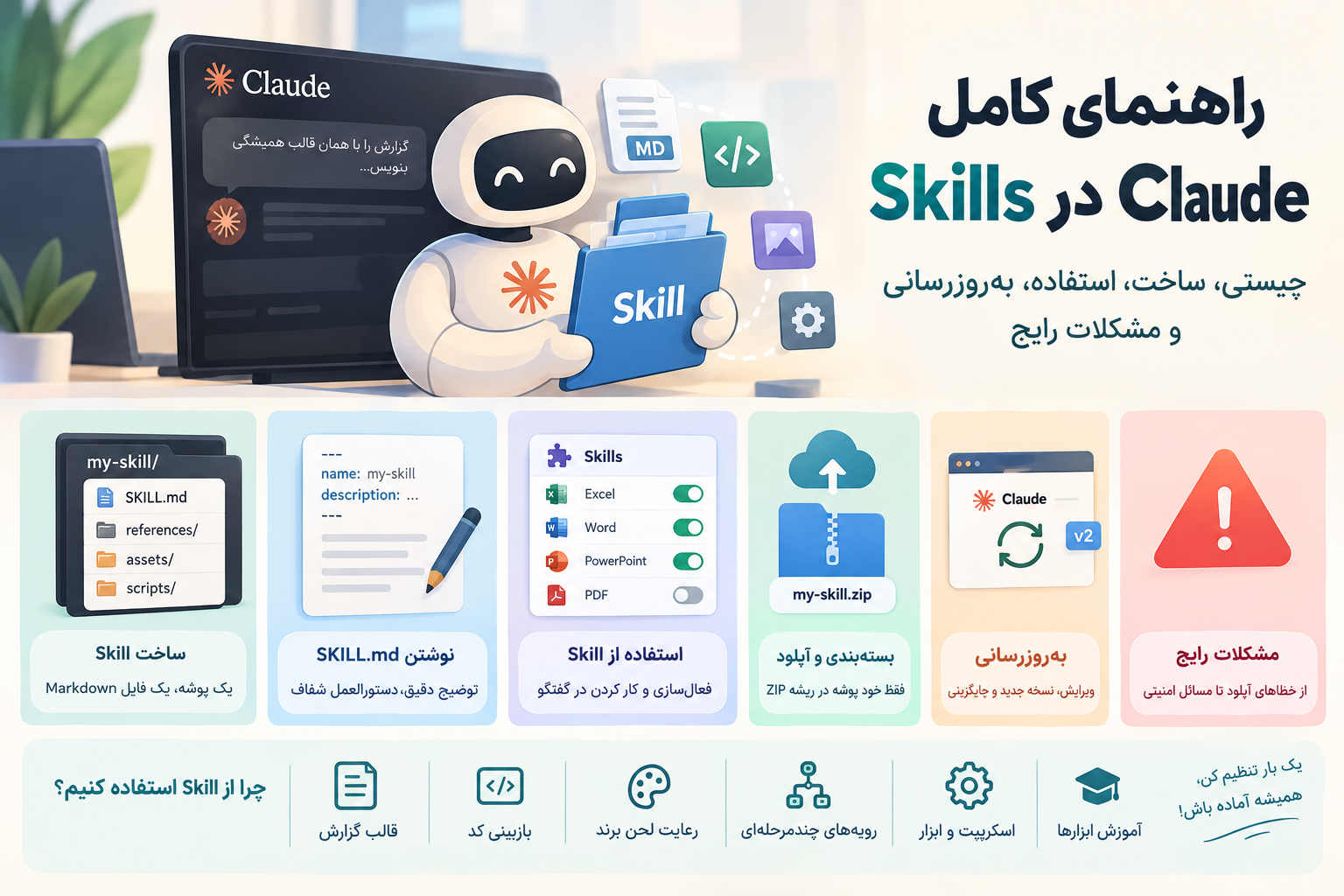
اگر بارها پیش آمده که به Claude بگویید «گزارش را با همان قالب همیشگی بنویس» یا «کد را طبق چکلیست تیم بازبینی کن» و هر بار مجبور شدهاید همان دستورها را از اول توضیح بدهید، Skills (مهارتها) دقیقاً برای حل همین مشکل ساخته شدهاند. در این مقاله میبینیم Skill چیست، چطور میسازیمش، چطور استفاده و بهروزرسانیاش میکنیم، به چه کاری میآید و چه مشکلاتی ممکن است داشته باشد.
Skill چیست؟ #
Skill در سادهترین شکل، یک پوشه است که داخلش یک فایل به نام SKILL.md قرار دارد. این فایل شامل دستورالعملهایی است که Claude هر وقت درخواست شما به آن مهارت مربوط شد، میخواند و طبق آن کار میکند. در کنار این فایل میتوانید اسکریپت، قالب و فایلهای مرجع هم بگذارید.
نکتهٔ مهم «بارگذاری تدریجی» است: Claude در ابتدا فقط نام و توضیح هر Skill را میبیند. فقط وقتی درخواست شما با توضیح یک Skill جور باشد، متن کامل SKILL.md را وارد کار میکند و فایلهای کمکی را هم تنها در صورت نیاز باز میکند. به همین دلیل میتوانید Skillهای زیادی داشته باشید بدون اینکه حافظهٔ گفتگو پر شود.
Anthropic چند Skill آماده هم ارائه کرده است؛ برای ساخت و ویرایش فایلهای Excel، Word، PowerPoint و PDF. وقتی قابلیت اجرای کد و ساخت فایل روشن باشد، Claude خودش در زمان مناسب از آنها استفاده میکند و لازم نیست صدایشان کنید.
Skill با چیزهای دیگر چه فرقی دارد؟ #
| ابزار | کاربرد |
|---|---|
| Skill | دستورالعمل تکرارشونده برای یک نوع کار مشخص؛ فقط وقتی کار مربوط باشد بارگذاری میشود |
| دستور در همان گفتگو | کار یکبارمصرف |
| تنظیمات شخصی / دستورالعمل پروژه | چیزهایی که باید در همهٔ گفتگوها رعایت شود |
| کانکتور (MCP) | دسترسی به داده یا سرویس زنده، مثل تقویم، ایمیل یا ابزار مدیریت پروژه |
یک Skill میتواند به Claude یاد بدهد چطور از یک کانکتور استفاده کند، اما خودش به سرویس بیرونی دسترسی ندارد.
Skill به چه دردی میخورد؟ #
Skill وقتی ارزش دارد که یک کار را مکرر انجام میدهید و میخواهید هر بار یکسان انجام شود. نمونهها:
- قالب گزارش یا سند که تیم شما استفاده میکند (مثلاً ساختار ثابت گزارش هفتگی)
- چکلیست بازبینی کد یا بازبینی قرارداد
- رعایت هویت بصری و لحن برند در متنها و ارائهها
- رویههای چندمرحلهای؛ مثلاً «اول داده را پاک کن، بعد تحلیل کن، بعد نمودار بساز»
- کارهایی که اسکریپت لازم دارند تا درست دربیایند، مثل پر کردن فرم PDF یا استخراج جدول
- آموزش نحوهٔ استفادهٔ تیم از یک ابزار؛ مثلاً در کدام پروژه و با چه برچسبی تیکت جدید ثبت شود
اگر خودتان متوجه شدید که مدام دارید همان اصلاحات را به Claude میگویید، آن مورد کاندیدای عالی یک Skill است.
چطور Skill بسازیم؟ #
۱) ساختار پوشه #
my-skill/
├── SKILL.md # الزامی: عنوان، توضیح و دستورالعمل
├── references/ # اختیاری: مستندات بلندتر که فقط در صورت نیاز خوانده میشوند
│ └── voice-and-tone.md
├── assets/ # اختیاری: قالبها و فایلهایی که Claude کپی یا پر میکند
│ └── slide-template.md
└── scripts/ # اختیاری: کدی که Claude حین کار اجرا میکند
└── check_contrast.py
فقط SKILL.md اجباری است. نام پوشه باید دقیقاً با فیلد name داخل فایل یکی باشد.
۲) نوشتن SKILL.md #
فایل با یک بخش YAML شروع میشود که دو فیلد الزامی دارد:
---
name: weekly-report
description: Write the team's weekly status report in our standard format. Use when the user asks for a weekly report, status update, or sprint summary.
---

# Weekly Report

Follow these steps:

1. Ask for the sprint's completed tasks if not provided.
2. Group them under: Done, In progress, Blocked.
3. End with a short "Next week" list (max 5 items).

Keep each bullet under 20 words. Use the template in `assets/report-template.md`.
name: فقط حروف کوچک انگلیسی، عدد و خط تیره، حداکثر ۶۴ نویسه، و همنام با پوشه.description: توضیح اینکه Skill چه میکند و چه زمانی باید استفاده شود. Claude فقط با همین متن تصمیم میگیرد Skill را باز کند یا نه، پس مهمترین بخش فایل است.
بدنهٔ فایل، دستورالعمل شماست: مراحل، نمونهٔ ورودی و خروجی، قالبها و حالتهای خاص. بهتر است SKILL.md از حدود ۵۰۰ خط بیشتر نشود و مطالب طولانی در references/ بروند و در همان مرحلهٔ مربوط، با نام فایل به آنها ارجاع بدهید.
نکتهٔ طول توضیح: مشخصات Agent Skills تا ۱۰۲۴ نویسه برای
descriptionاجازه میدهد، اما مستندات قدیمیتر برای claude.ai محدودیت ۲۰۰ نویسه ذکر کرده بودند. امنترین کار این است که توضیح را کوتاه، دقیق و پر از کلیدواژههای واقعی درخواستها بنویسید.
۳) افزودن اسکریپت (اختیاری) #
اگر قدمی از کار با برنامه قابلاعتمادتر از متن است، اسکریپت را در scripts/ بگذارید و در SKILL.md به آن اشاره کنید. در Claude Code میتوانید از ${CLAUDE_SKILL_DIR} برای مسیر استفاده کنید. هرگز کلید API یا رمز عبور را داخل Skill ننویسید؛ چون همهٔ فایلها به هر کسی که Skill را با او به اشتراک میگذارید میرسد.
۴) بستهبندی بهصورت ZIP #
برای آپلود در Claude باید پوشه را ZIP کنید، بهطوری که خود پوشه در ریشهٔ آرشیو باشد، نه فقط محتویاتش:
zip -r my-skill.zip my-skill/
unzip -l my-skill.zip   # همهٔ مسیرها باید با my-skill/ شروع شوند
اگر SKILL.md بدون پیشوند my-skill/ دیده شد، یعنی محتویات را ZIP کردهاید و باید از پوشهٔ والد دوباره ZIP کنید.
۵) کمک گرفتن از خود Claude #
میتوانید Skill به نام skill-creator را فعال کنید و از Claude بخواهید پیشنویس Skill را همراه شما بنویسد؛ این Skill حتی میتواند Skill شما را روی چند پرامپت آزمایشی اجرا کند و به بهتر شدنش کمک کند. نمونههای رسمی هم در مخزن github.com/anthropics/skills برای الگوبرداری هست.
چطور از Skill استفاده کنیم؟ #
فعالسازی در claude.ai #
- مطمئن شوید Code execution and file creation در
Settings > Capabilitiesروشن است (Skills بدون محیط اجرای کد کار نمیکنند). - به
Customize > Skillsبروید. - Skillهای نمونه را روشن کنید، یا برای Skill خودتان روی «+» و سپس «Create skill» و بعد «Upload a skill» بزنید و فایل ZIP را آپلود کنید.
- با کلید کنار هر Skill آن را روشن یا خاموش کنید.
نام دقیق منوها ممکن است با گذشت زمان تغییر کند. مستندات قدیمیتر از
Settings > Capabilitiesبرای همین کار نام میبردند.
استفاده در گفتگو #
لازم نیست Skill را صدا بزنید. Claude بر اساس description تشخیص میدهد کدام Skill به درخواست شما میخورد. مثلاً اگر بگویید «یک ارائه دربارهٔ نتایج فصل سوم بساز»، Skill مربوط به PowerPoint خودکار استفاده میشود. اگر Claude سراغ Skill نرفت، صریحتر بگویید: «از Skill گزارش هفتگی من استفاده کن.» در Claude Code میتوانید با /اسم-skill هم مستقیم اجرایش کنید.
جاهای دیگر #
- Claude Code: پوشه را در
~/.claude/skills/(شخصی) یا.claude/skills/داخل پروژه (مخصوص پروژه) بگذارید. - API: Skillهای آماده با
skill_id(مثلpptx،xlsx،docx،pdf) و Skillهای سفارشی از طریق Skills API قابل استفادهاند. - افزونههای Microsoft 365: Skillهای فعال شما در Claude برای Excel، PowerPoint، Word و Outlook هم در دسترساند.
اشتراکگذاری (Team و Enterprise) #
Skillهایی که آپلود میکنید بهطور پیشفرض خصوصی هستند. در پلنهای Team و Enterprise میتوانید آن را با افراد یا گروههای مشخص به اشتراک بگذارید یا برای کل سازمان منتشر کنید. Skill اشتراکی برای گیرندهها فقطخواندنی است.
چطور Skill را بهروزرسانی کنیم؟ #
بسته به جایی که Skill را استفاده میکنید روش فرق دارد:
- در claude.ai (Skill شخصی): فایلها را روی کامپیوتر خودتان ویرایش کنید، دوباره ZIP بسازید و آپلود کنید. اگر نسخهٔ قبلی جایگزین نشد، ابتدا Skill قدیمی را حذف کنید (روی «...» کنار آن بزنید و «Delete») و نسخهٔ جدید را آپلود کنید.
- اگر Skill را با دیگران به اشتراک گذاشتهاید: بعد از بهروزرسانی، گیرندهها در استفادهٔ بعدی خودکار نسخهٔ جدید را میگیرند.
- اگر Skill را برای کل سازمان منتشر کردهاید: باید دوباره Publish کنید و نسخهٔ جدید همان فرایند بازبینی را طی میکند؛ تا تأیید، همه روی نسخهٔ تأییدشدهٔ قبلی میمانند.
- در Claude Code: مستقیم فایل
SKILL.mdرا در پوشهٔ Skill ویرایش کنید. - در API: برای هر تغییر، یک نسخهٔ جدید از Skill بسازید (Create Skill Version).
بعد از هر تغییر مهم، Skill را با یک درخواست واقعی امتحان کنید. اگر Skill بعد از ویرایش دیگر خودکار فعال نمیشود، معمولاً باید description را دقیقتر کنید.
چه مشکلاتی ممکن است پیش بیاید؟ #
مشکلات فنی و استفاده #
| مشکل | علت و راهحل |
|---|---|
| بخش Skills دیده نمیشود یا خاکستری است | قابلیت اجرای کد خاموش است؛ آن را در تنظیمات (یا توسط مالک سازمان) روشن کنید |
| Claude از Skill استفاده نمیکند | مطمئن شوید روشن است؛ description را دقیقتر کنید؛ درخواست را صریحتر بنویسید |
| خطای آپلود | حجم ZIP زیاد است، نام پوشه با نام Skill نمیخواند، فایل SKILL.md نیست، یا نویسهٔ نامعتبر در نام/توضیح هست |
| گزینهٔ ساخت یا اشتراکگذاری نیست | احتمالاً مدیر سازمان آن را غیرفعال کرده است |
| Skill اشتباهی فعال میشود | description خیلی کلی است؛ آن را باریکتر و دقیقتر کنید |
| Skill بزرگ و کند شده | کار را به چند Skill کوچکتر تقسیم کنید و مطالب بلند را به references/ ببرید |
مشکلات امنیتی #
این بخش را جدی بگیرید. Skill میتواند اسکریپت داشته باشد یا به Claude بگوید بستههای نرمافزاری نصب کند. طبق مستندات رسمی، مهمترین ریسکها تزریق پرامپت (Prompt Injection) و نشت داده از طریق کد یا بستهٔ مخرب است. پس:
- فقط Skill از منابع قابلاعتماد نصب کنید.
- قبل از فعال کردن Skillی که کس دیگری ساخته (حتی همکار)، فایلهایش را بخوانید؛ بهویژه اسکریپتها، وابستگیها و هر دستوری که Claude را به اتصال به یک آدرس خارجی هدایت میکند.
- هیچ رمز یا کلیدی داخل Skill نگذارید.
محدودیتهای مفهومی #
- Skill داده زنده نمیآورد؛ برای آن کانکتور لازم است.
- Skill فقط وقتی لازم باشد بارگذاری میشود، پس برای قوانینی که باید همیشه رعایت شوند جای درستش تنظیمات شخصی یا دستورالعمل پروژه است.
- Skillهای آپلودشده بهصورت پیشفرض خصوصی و مخصوص حساب خودتاناند؛ هر کس باید مال خودش را داشته باشد مگر اشتراکگذاری فعال باشد.
- رفتار یک Skill ممکن است در هر محیط (چت، Claude Code، افزونهٔ Excel و غیره) کمی فرق کند، چون Claude آن را با محیط وفق میدهد.
چند توصیهٔ عملی برای شروع #
- ساده شروع کنید. اول Skillهای آمادهٔ Anthropic را امتحان کنید تا شیوهٔ کارشان را ببینید.
- توضیح دقیق بنویسید. بگویید Skill چه میکند و چه زمانی باید استفاده شود، با کلماتی که خودتان در درخواستها به کار میبرید.
- هر Skill یک کار. چند Skill متمرکز بهتر از یک Skill غولپیکر است و Claude میتواند چند Skill را با هم بهکار بگیرد.
- نمونهٔ خروجی بگذارید. مثال ورودی و خروجی مطلوب به Claude کمک میکند دقیقتر تقلید کند.
- بعد از هر تغییر تست کنید. با چند پرامپت متفاوت، نه فقط یکی.
جمعبندی #
Skill راهی است برای اینکه روش کار خودتان را یکبار به Claude یاد بدهید و دیگر تکرارش نکنید. ساختش ساده است (یک پوشه و یک فایل Markdown)، اما کیفیتش به توضیح دقیق، دستورالعمل واضح و تست مداوم بستگی دارد. فقط یادتان باشد: Skill میتواند کد اجرا کند، پس مثل هر نرمافزار دیگری، قبل از نصب از منبع قابلاعتماد بودنش مطمئن شوید.
منابع