راهنمای کامل git rebase -i؛ تاریخچهٔ تمیز قبل از ادغام
تاریخچهٔ کامیتها هم مستندات است #
یک Pull Request را باز میکنید و با این تاریخچه روبهرو میشوید:
a1b2c3d fix
e4f5g6h wip
i7j8k9l fix typo
m0n1o2p actually fix the bug
q3r4s5t add login form
u6v7w8x oops
شش کامیت برای یک قابلیت ساده که نیمی از آنها هیچ اطلاعات مفیدی نمیدهند. شش ماه بعد که کسی با git log یا git blame دنبال دلیل یک تغییر بگردد، به «fix» و «oops» میرسد. تاریخچهٔ Git فقط یک لاگ نیست؛ مستندات تصمیمهای تیم است.
ابزاری که این آشفتگی را قبل از ادغام مرتب میکند، interactive rebase است: git rebase -i. در این راهنما یاد میگیریم چطور کامیتها را ادغام، ویرایش، مرتب و حذف کنیم و چطور اگر چیزی خراب شد، برگردیم.
rebase در یک نگاه #
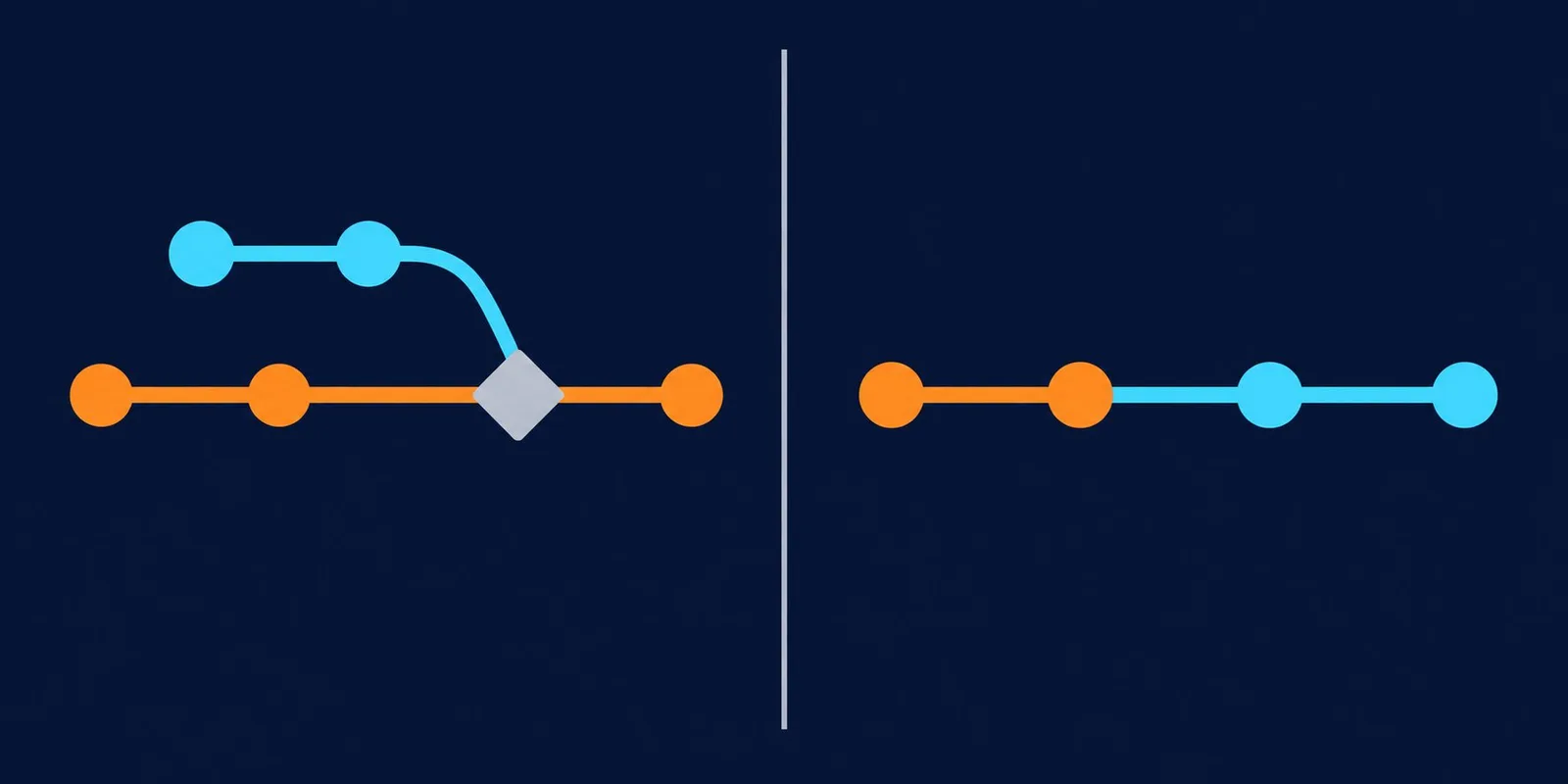
طبق مستندات رسمی git-rebase، این دستور کامیتها را «روی یک نقطهٔ پایهٔ دیگر دوباره اعمال میکند». یعنی Git تغییرات هر کامیت را برمیدارد و یکییکی روی پایهٔ جدید اعمال میکند و کامیتهای جدید با هش جدید میسازد.
git merge |
git rebase |
|
|---|---|---|
| تاریخچه | شاخهدار با کامیت ادغام | خطی |
| کامیتهای موجود | دستنخورده | بازنویسی میشوند (هش جدید) |
| ایمنی روی شاخهٔ مشترک | امن | خطرناک |
خوانایی git log |
پیچیدهتر | سادهتر |
خطر
قانون طلایی: هرگز کامیتهایی را که دیگران روی آنها کار میکنند rebase نکنید. rebase تاریخچه را بازنویسی میکند و همکارانتان با تاریخچهای متفاوت از تاریخچهٔ شما روبهرو میشوند. rebase را برای شاخههای شخصی و قبل از ادغام نگه دارید.
شروع interactive rebase #
برای ویرایش ۴ کامیت آخر:
git rebase -i HEAD~4
یا برای ویرایش همهٔ کامیتهای شاخه از جایی که از main جدا شده:
git rebase -i main
Git ویرایشگر پیشفرض شما را با لیستی شبیه این باز میکند (توجه کنید که ترتیب از قدیمی به جدید است، برعکس git log):
pick q3r4s5t add login form
pick m0n1o2p actually fix the bug
pick i7j8k9l fix typo
pick a1b2c3d fix

# Commands:
# p, pick   = use commit
# r, reword = use commit, but edit the commit message
# e, edit   = use commit, but stop for amending
# s, squash = use commit, but meld into previous commit
# f, fixup  = like "squash" but keep only the previous commit's log message
# d, drop   = remove commit
دستورات اصلی #
| دستور | کار |
|---|---|
pick |
کامیت را همانطور نگه دار |
reword |
فقط پیام کامیت را عوض کن |
edit |
روی این کامیت توقف کن تا محتوایش را تغییر دهی |
squash |
با کامیت قبلی ادغام کن و پیامها را ترکیب کن |
fixup |
با کامیت قبلی ادغام کن و پیام این یکی را دور بریز |
drop |
کامیت را حذف کن |
exec |
یک دستور شل اجرا کن (مثلاً تستها) |
میتوانید ترتیب خطوط را هم جابهجا کنید تا ترتیب کامیتها عوض شود.
سناریو ۱: ادغام کامیتهای «fix» #
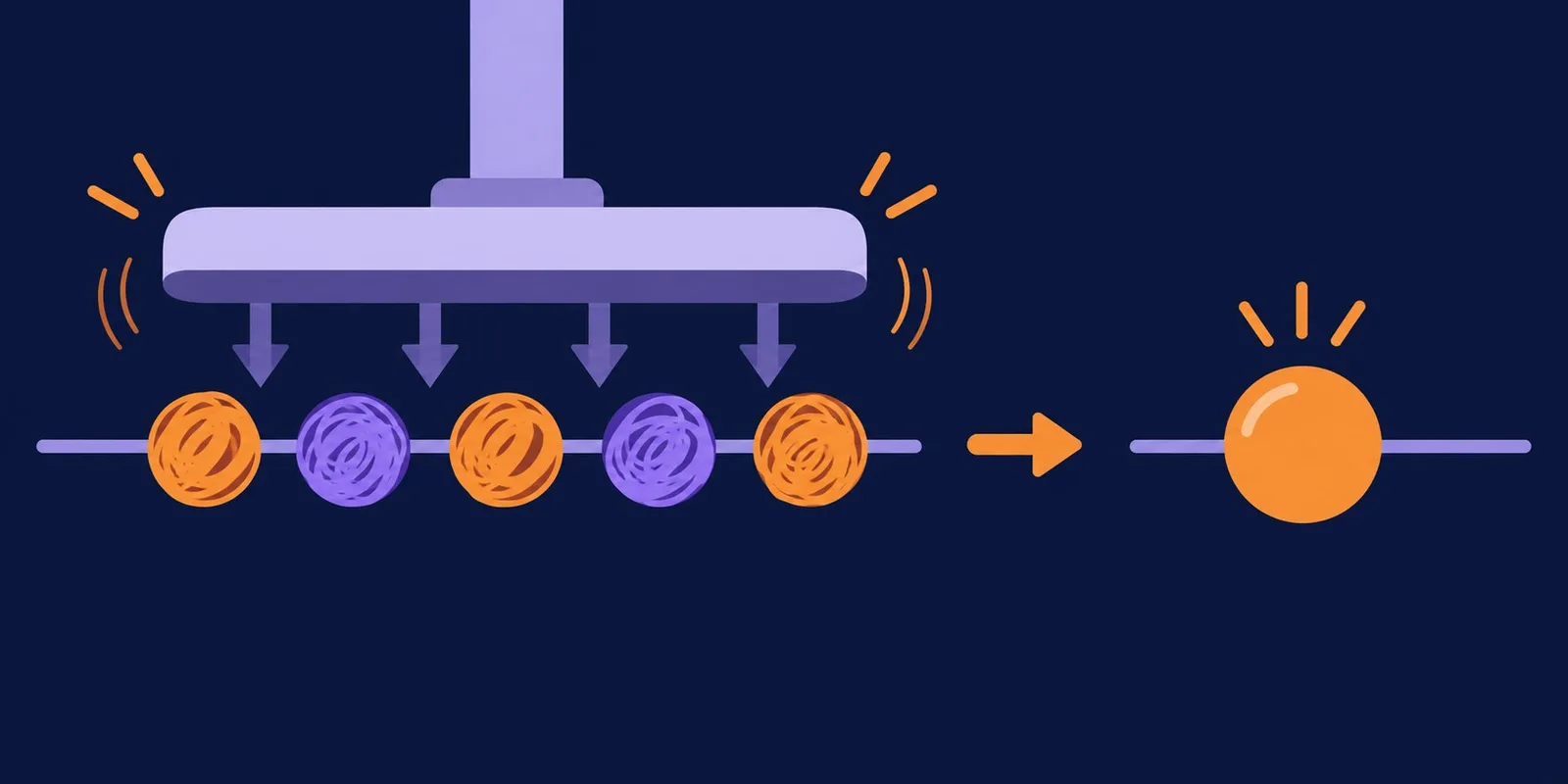
لیست را اینطور ویرایش کنید:
pick q3r4s5t add login form
fixup m0n1o2p actually fix the bug
fixup i7j8k9l fix typo
fixup a1b2c3d fix
بعد از ذخیره و بستن ویرایشگر، چهار کامیت به یک کامیت با پیام add login form تبدیل میشود. اگر میخواهید پیام نهایی را هم بنویسید، اولین fixup را به squash تغییر دهید یا اولی را reword کنید.
سناریو ۲: fixup خودکار با autosquash #
بهترین زمان مرتبسازی، همان لحظهٔ کامیت است. فرض کنید در کامیت q3r4s5t باگی پیدا کردهاید. بهجای کامیت «fix»:
git add login.py
git commit --fixup=q3r4s5t
Git کامیتی با پیام fixup! add login form میسازد. وقت ادغام:
git rebase -i --autosquash main
Git خودش کامیتهای fixup! را زیر کامیت هدف میچیند و علامت fixup میزند. اگر میخواهید این رفتار همیشه فعال باشد:
git config --global rebase.autoSquash true
نکته
اگر نمیخواهید ویرایشگر باز شود و فقط ادغام خودکار را میخواهید، میتوانید GIT_SEQUENCE_EDITOR=: git rebase -i --autosquash main را اجرا کنید.
سناریو ۳: تقسیم یک کامیت بزرگ #
گاهی یک کامیت دو کار نامرتبط انجام داده است. آن را با edit علامت بزنید. وقتی rebase روی آن متوقف شد:
git reset HEAD~
git add models.py
git commit -m "add User.last_login field"
git add views.py templates/
git commit -m "show last login on profile page"
git rebase --continue
git reset HEAD~ کامیت را برمیدارد اما تغییرات را در working tree نگه میدارد تا بتوانید آنها را در چند کامیت جدا ثبت کنید. برای انتخاب بخشهایی از یک فایل هم git add -p را امتحان کنید.
سناریو ۴: اجرای تست روی هر کامیت #
میخواهید مطمئن شوید هر کامیت بهتنهایی سالم است (برای git bisect در آینده بسیار مهم است):
git rebase -i --exec "pytest -q" main
Git بعد از هر کامیت تستها را اجرا میکند و اگر یکی شکست بخورد، متوقف میشود تا مشکل را درست کنید.
مدیریت conflict در حین rebase #
چون rebase کامیتها را یکییکی اعمال میکند، ممکن است در میانهٔ کار به conflict برسید:
git status # فایلهای دارای conflict را ببینید
# فایلها را ویرایش و conflictها را حل کنید
git add path/to/file
git rebase --continue
گزینههای دیگر:
git rebase --skip: این کامیت را رد کن.git rebase --abort: کل rebase را لغو کن و به وضعیت قبل برگرد.
یادداشت
اگر یک conflict مشابه بارها تکرار میشود، قابلیت rerere را فعال کنید: git config --global rerere.enabled true. Git راهحلهای قبلی شما را به خاطر میسپارد و خودکار اعمال میکند.
نجات با reflog #
مهمترین چیزی که باید بدانید: تقریباً هیچ چیز در Git واقعاً گم نمیشود. حتی بعد از یک rebase فاجعهبار، کامیتهای قدیمی هنوز وجود دارند و reflog همهٔ جابهجاییهای HEAD را ثبت کرده است:
git reflog
3f2a1b0 HEAD@{0}: rebase (finish): returning to refs/heads/feature
9c8d7e6 HEAD@{1}: rebase (fixup): add login form
...
7a6b5c4 HEAD@{5}: commit: fix
وضعیت قبل از rebase را پیدا کنید و برگردید:
git reset --hard HEAD@{5}
یا سادهتر، بلافاصله بعد از rebase:
git reset --hard ORIG_HEAD
push بعد از rebase #
چون هشها عوض شدهاند، push معمولی رد میشود. از --force استفاده نکنید؛ از نسخهٔ امنتر استفاده کنید:
git push --force-with-lease
این گزینه فقط وقتی push را انجام میدهد که شاخهٔ remote همان چیزی باشد که آخرین بار دیدهاید. اگر همکارتان در این فاصله چیزی push کرده باشد، push شما رد میشود و کار او پاک نمیشود.
بهروز نگه داشتن شاخه با main #
بهجای merge مداوم main در شاخهٔ feature (و ساختن کامیتهای ادغام بیشمار):
git fetch origin
git rebase origin/main
برای اینکه git pull همیشه rebase کند:
git config --global pull.rebase true
اگر شاخههای زنجیرهای (stacked branches) دارید، گزینهٔ --update-refs شاخههای میانی را هم همراه rebase جابهجا میکند.
چکلیست قبل از ادغام PR #
- کامیتهای «fix»، «wip» و «oops» با
fixupادغام شدهاند. - هر کامیت یک تغییر منطقی و مستقل است.
- پیامها توضیح میدهند «چرا»، نه فقط «چه».
- تستها روی هر کامیت پاس میشوند (
--exec). - شاخه روی آخرین
mainrebase شده است. - push با
--force-with-leaseانجام شده است.
اگر CI شما با GitHub Actions اجرا میشود، این تستها را در pipeline هم داشته باشید؛ مطلب شروع سریع CI/CD با GitHub Actions را ببینید.
squash merge در GitHub کافی نیست؟
گزینهٔ «Squash and merge» کل PR را به یک کامیت تبدیل میکند. برای PRهای کوچک عالی است، اما برای PRهای بزرگتر، چند کامیت منطقی و تمیز اطلاعات بیشتری حفظ میکند و git bisect را دقیقتر میکند.
اگر وسط rebase ویرایشگر را بدون تغییر ببندم چه میشود؟
اگر لیست را تغییر ندهید و همهٔ خطوط pick باشند، Git همان کامیتها را دوباره اعمال میکند. اگر همهٔ خطوط را پاک کنید، rebase لغو میشود.
چطور ویرایشگر rebase را عوض کنم؟
با git config --global core.editor "code --wait" برای VS Code یا "nano" برای nano.
جمعبندی #
interactive rebase ابزاری است که تاریخچهٔ نامرتب روزهای کاری را به داستانی خوانا تبدیل میکند. با fixup و --autosquash کامیتهای اصلاحی را ادغام کنید، با edit کامیتهای بزرگ را بشکنید، با --exec سلامت هر کامیت را بسنجید و همیشه بدانید که reflog و ORIG_HEAD راه بازگشت شما هستند. فقط قانون طلایی را فراموش نکنید: تاریخچهٔ مشترک را بازنویسی نکنید.